![MHelp.kz: Время делиться знаниями [Юн Сергей]](https://mhelp.kz/wp-content/uploads/2020/02/cropped-mhelpkz-site-header.png)

Провайдер Билайн Казахстан использует для подключения протокол L2TP. Настройка роутеров MikroTik имеет нюансы, для работы с этим казахстанским провайдером.
Параметры настройки проверены, используются на моем домашнем роутере, город Алматы, на дату 05.05.2026. небольшой шанс, что для других регионов РК, параметры будут отличаться.
Юн Сергей
Пример показан на основе роутера MikroTik RB3011UiAS (ARM) и RouterOS 7.21.
Кабель провайдера подключен к первому порту устройства: ether1-ISP-01.
Для успешной настройки нам потребуется:
- адрес сервера Beeline: l2tp.internet.beeline.kz;
- логин;
- пароль.
Настройка клиента DHCP
[IP]➙[DHCP Client]
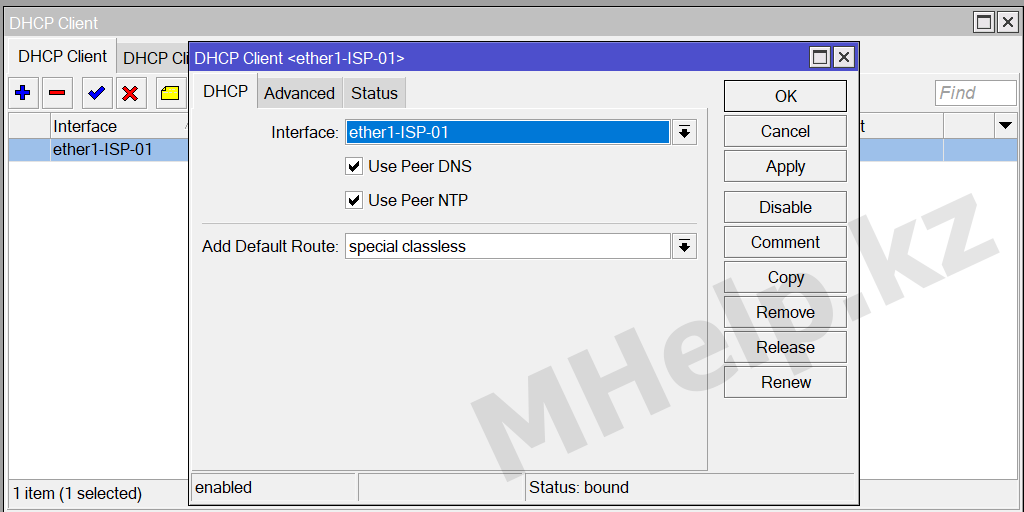
На вкладке DHCP, в пункте Add Default Route укажите special classless.
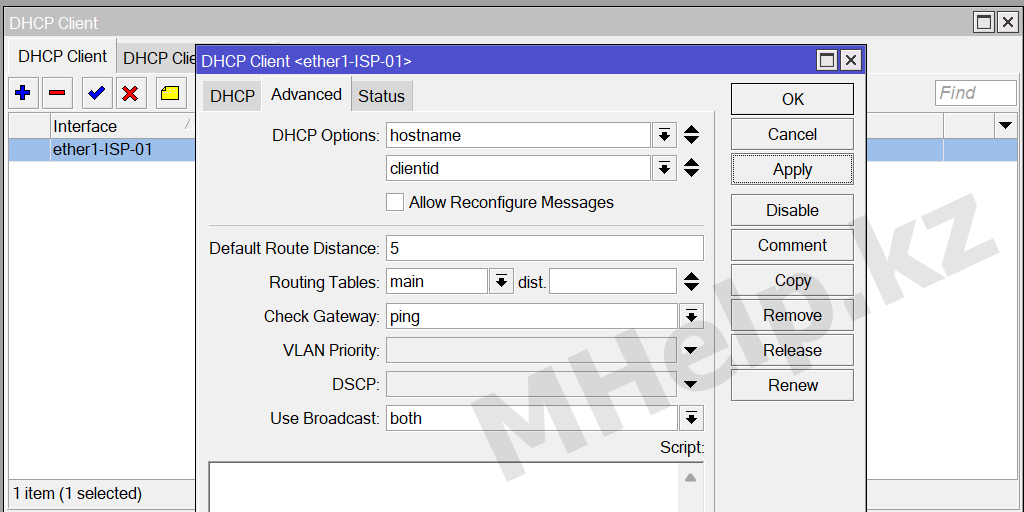
На вкладке Advanced, в пункте Default Route Distance, поставьте числе отличное от 1, в примере 5.
Терминал:
В поле interface укажите название вашего интерфейса, куда подключен кабель провайдера.
/ip dhcp-client
add add-default-route=special-classless check-gateway=ping default-route-distance=5 default-route-tables=main interface=ether1-ISP-01 use-peer-dns=no
Настройка подключения Beeline
Создаем новое PPP подключение.
[PPP]➙[+]➙[L2TP Client]
На вкладке General пишем понятное для нас название L2TP подключения: l2tp-beeline
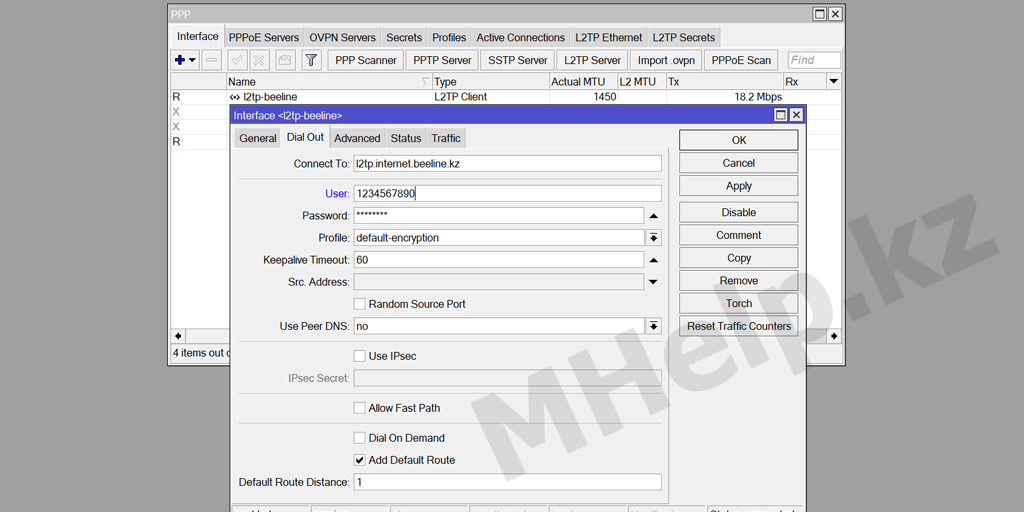
На вкладке Dial Out указываем параметры:
- Connect To: l2tp.internet.beeline.kz
- User: имя пользователя, для подключения, выданное провайдером
- Password: ваш пароль, для подключения, выданный провайдером
- Установите переключатель Add Default Route
Терминал
Укажите свои данные user и password.
/interface l2tp-client
add add-default-route=yes connect-to=l2tp.internet.beeline.kz disabled=no name=l2tp-beeline password=01234567890 user=0123456789
После выполнения этого этапа интернет на роутере должен появится, чтобы интернет появился на подключенных устройствах, нужно настроить NAT.
Настройка NAT
Настроим NAT (Network Address Translation).
[IP]➙[Firewall]➙[NAT]➙[+]
Создаем новое правило:
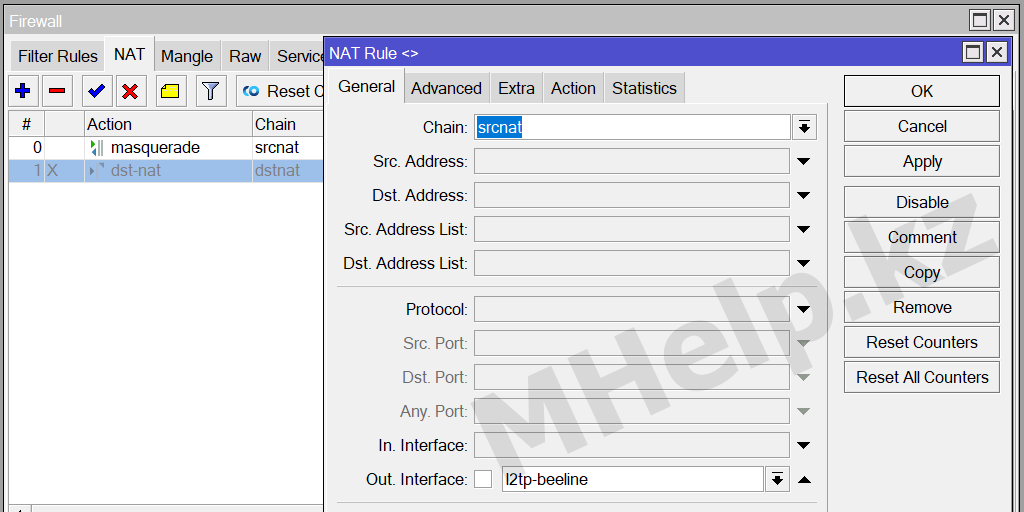
- На вкладке General, в поле Chain выбираем srcnat, в поле Out. Interface выбираем имя нашего L2TP подключения — l2tp-beeline.
- На вкладке Action, в поле Action выбираем masquerade.
Проверьте интернет на устройствах.
Настройка DNS (рекомендация)
Необязательная, но рекомендуемая (используемая мной) настройка статических DNS записей для сервера l2tp.internet.beeline.kz.
[IP]➙[DNS]
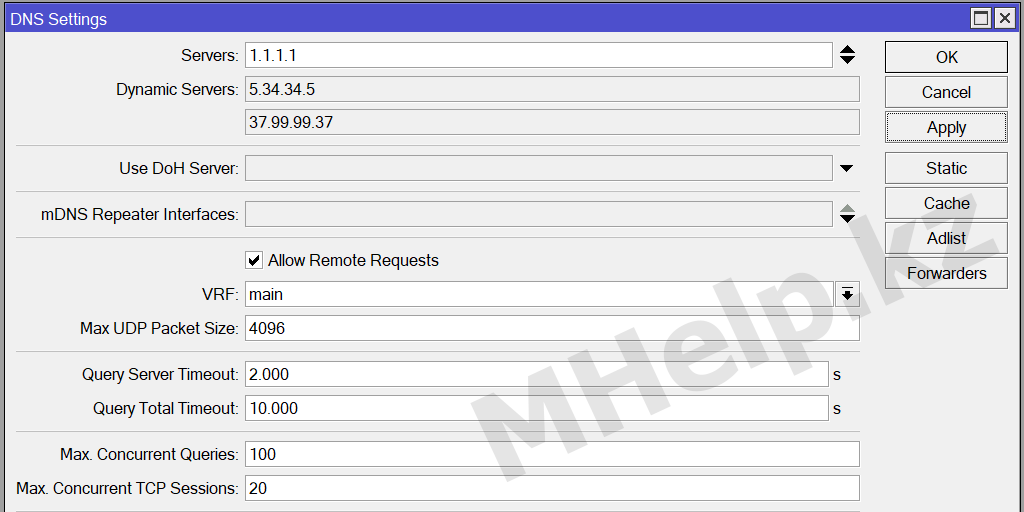
Откройте окно DNS Settings.
В поле Servers укажите адрес DNS сервера Cloudflare: 1.1.1.1
Отметьте галочку Allow Remote Requests, нажмите кнопку Static.
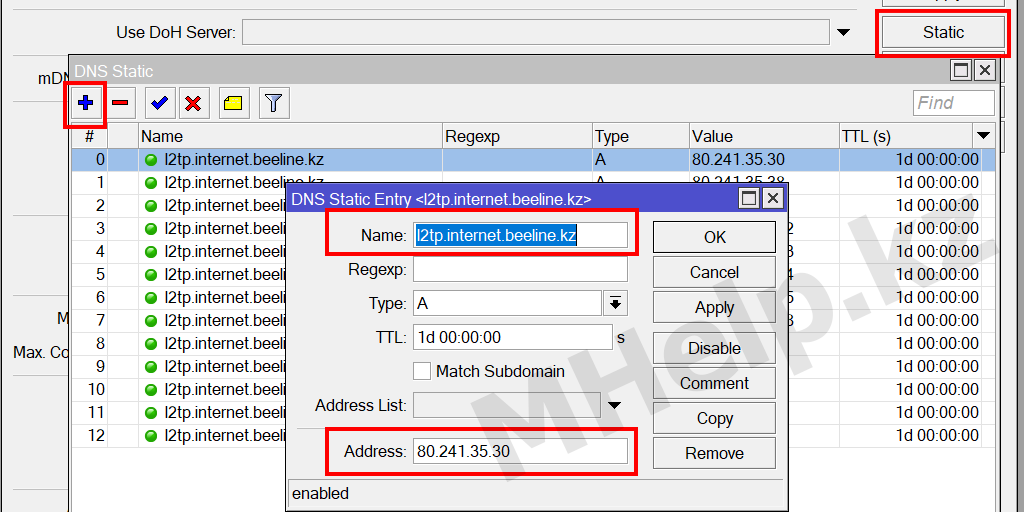
Нажмите кнопку + и добавьте следующие записи, для DNS имени l2tp.internet.beeline.kz:
- 80.241.35.30
- 80.241.35.38
- 80.241.35.86
- 80.241.35.102
- 80.241.35.103
- 80.241.35.104
- 80.241.35.115
- 80.241.35.118
- 77.74.65.239
- 77.74.65.241
- 80.241.35.10
- 80.241.35.16
- 80.241.35.25
Терминал
/ip dns
set allow-remote-requests=yes cache-size=32768KiB doh-max-concurrent-queries=100 doh-max-server-connections=20 servers=1.1.1.1 verify-doh-cert=yes
/ip dns static
add address=80.241.35.30 name=l2tp.internet.beeline.kz type=A
add address=80.241.35.38 name=l2tp.internet.beeline.kz type=A
add address=80.241.35.86 name=l2tp.internet.beeline.kz type=A
add address=80.241.35.102 name=l2tp.internet.beeline.kz type=A
add address=80.241.35.103 name=l2tp.internet.beeline.kz type=A
add address=80.241.35.104 name=l2tp.internet.beeline.kz type=A
add address=80.241.35.115 name=l2tp.internet.beeline.kz type=A
add address=80.241.35.118 name=l2tp.internet.beeline.kz type=A
add address=77.74.65.239 name=l2tp.internet.beeline.kz type=A
add address=77.74.65.241 name=l2tp.internet.beeline.kz type=A
add address=80.241.35.10 name=l2tp.internet.beeline.kz type=A
add address=80.241.35.16 name=l2tp.internet.beeline.kz type=A
add address=80.241.35.25 name=l2tp.internet.beeline.kz type=A
На этом настройка устройства завершена.
Статья часть мастер-статьи — Настройка MikroTik для дома.
Дата обновления статьи:

Блин мужик на полгода оставил этот роутер, думаю будет больше времени для разбора займусь, тут нашлось и твоя статья появилась, спасибо тебе! осталось настроит вайфай)
Рад, что помогло. 🙂
Здравствуйте уважаемый автор. У меня проблема с Mikrotik. Все настроил интернет mikrotik раздает, но проблема в том что я не могу зайти на такие сайты как egov.kz. pki.gov.kz,beeline.kz а на mail.ru и другие поисковики отрывает. У меня провайдер интернета Интернет дома Beeline Костанай. Такое ощущение что микрот блокирует. Все выше изложенные комменты прочитал и сравнил должно работать но не работает. Подскажите пожалуйста как это можно исправить.
Не открываются некоторые сайты, например gmail (гугл поиск работает) Кажется проблема в MTU, я везде поставил 1460
Если сайты интернета работают нормально, но не открывается сам сайт beeline.kz, в [IP] ➙ [DHCP client] ➙ [ether1-wan] в параметре Add Default Route установите значение special classless и опять же перезапустите роутер;
Тоже не работает; Только если поставить Add Default Route: No, но тогда не может совсем подключиться к интернету после перезагрузки. Получается нужно сначала вернуть Add Default Route: Yes, подключиться к интернету, а потом опять отключить эту опцию =/ Учитывая обрывы раз в 24 часа остаемся без интернета =(
Заработало после добавлении nat-записи: chain=srcnat action=masquerade out-interface=ether1-wan
Автору рахмет за статью!
Отлично, что разобрались.
Автор, подскажи пожалуйста, какие user & password? Роутер микротик lhg lte6, есть только симка от Билайна, тариф модемный, но никаких доступов к ней у меня нет. Спасибо!
После применения вот этих настроек:
Если сайты интернета работают нормально, но не открывается сам сайт beeline.kz, в [IP] ➙ [DHCP client] ➙ [ether1-wan] в параметре Add Default Route установите значение special classless и опять же перезапустите роутер;
Сайт beeline.kz все равно не открывается, хотя сам Тнтернет работает!
Согласен, насчёт routing list. Нужно добавить route до днс серверов билайна через шлюз по умолчанию, чтобы микротик мог преобразовать адрес l2tp.internet.beeline.kz
Подключение есть но нет интернета! Надо добавить одну строку в routing list, по подсказкам технического специалиста подключение стало рабочим. В целом не понял что за маршрут но в статье не запускается интернет!
В разных городах настройки Билайна могут немного отличаться, корректность данной настройки проверена в Караганде и Алматы.
Уважаемый автор!
Спасибо огромное за Вашу статью!
Я пытаюсь сейчас сделать подобное подключение напрямую на фаервол FortiGate. Интернет провайдер так же Билайн, Алматы
Не могли бы вы пожалуйста подсказать мне какие я должен использовать настройки для моего фаервола. Конфигурирование командной строкой где доступны следующие опции…
Подскажите пожалуйста что и где вводить. Спасибо большое! Не могу найти этого в интернет
user:
password:
peer-host:
peer-mask:
peer-port:
auth-type:
mtu:
distance:
priority:
defaultgw:
ip: