

В моей организации используется порядка 10 больших многофункциональных устройств Xerox, с возможностью сканирования на почту. В обычном случае на каждом из устройств требуется настройка почтового ящика, для возможности отправки отсканированных документов на почту сотрудника.
В процессе эксплуатации мы сталкивались с случаями смены паролей на ключи приложений, отсутствия поддержки ключа приложений почтовым сервером, невозможностью частой отправки почты на один адрес подряд (срабатывание защиты от спама), что требовало перенастройки (хоть и редко).
При наличии подписки Microsoft 365 или Office 365 и доступа к панели администрирования Exchange, можно легко и без излишних настроек на каждом из устройств, организовать отправку почты с МФУ.
Начальные условия:
- МФУ Xerox разных моделей, с поддержкой панель управления и SMTP;
- подписка Office 365 E3 (корпоративная почта), с доступом к панели управления Exchange;
- белый IP адрес;
- собственный домен, с настроенными DNS (MX записи).
Настройка сервера Exchange
Открываем панель управления сервером Exchange и переходим в раздел Соединители (Connectors):
https://admin.exchange.microsoft.com/#/connectors
Создаем новый соединитель, указывая следующие параметры, на соответствующих шагах:
- Источник соединения: Почтовый сервер вашей организации
- Имя: MFD Xerox
- Описание: Sending mail from Xerox MDF devices
- Что необходимо сделать после сохранения соединителя: Включить
- Проверка подлинности отправляемых сообщений: выбираю пункт «Путем проверки совпадения IP-адреса отправляющего сервера с одним из следующих IP-адресов, принадлежащих исключительно вашей организации» и указываю внешний IP адрес организации (роутера).
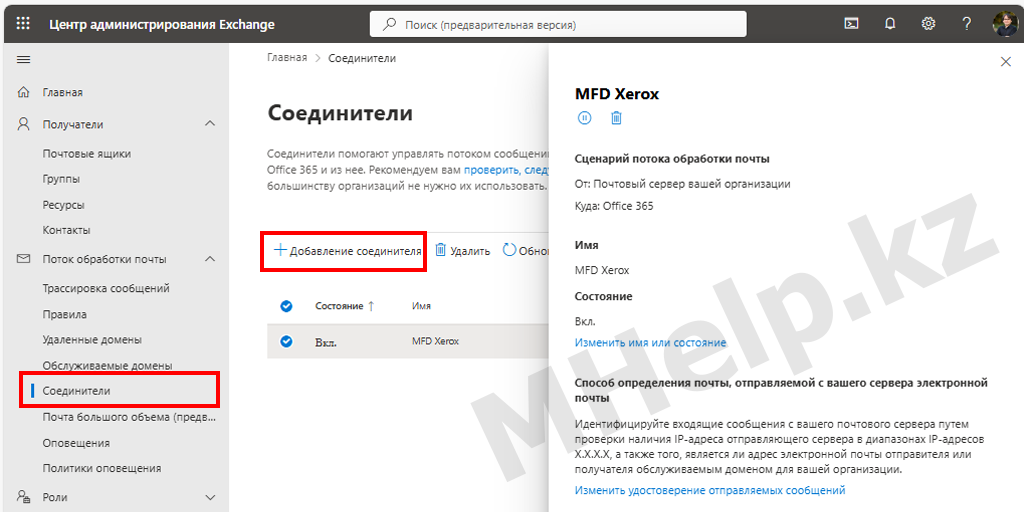
Создание соединителя завершено, переходим к настройке МФУ для отправки электронной почты.
Настройка МФУ Xerox
Открываем Панель управления устройства, выбираем Подключения (Connectivity), раздел SMTP. Указываем:
- Device Email — указываем адрес, от имени которого будут отправляться письма. Адрес может быть несуществующим, при указании существующего адреса, отправленные письма в папке Исходящие не сохраняются.
- Server Address — выяснение этого параметра заняло у меня больше всего времени, здесь указываем вашу MX запись домена. В моем случае, пришлось зайти в панель управления домена на хостинге, где размещен сайт, и указать MX запись: mhelp-kz.mail.protection.outlook.com (а не стандартный smtp.office365.com).
- Connection Security — указываем STARTTLS.
- SMTP Authentication — отключаем.
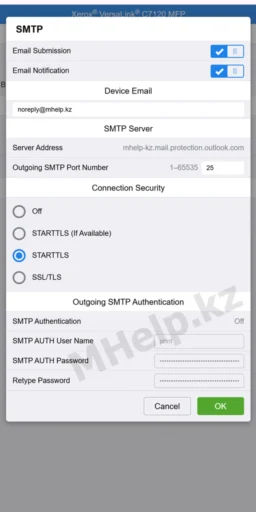
Проверяем отправку сканированного документа, все должно работать, без ограничения на количество отправляемых писем.
Статья из цикла — Настройка корпоративной инфраструктуры.
Обновлено: